Android Auto es una herramienta muy útil para los conductores, pero muchos la utilizan con la configuración predeterminada, perdiéndose funciones interesantes. Si bien es comprensible empezar así, hay muchas más opciones para personalizar la plataforma y adaptarla a tus necesidades.
Android Auto ofrece una gran cantidad de ajustes y funciones que, con unas pocas modificaciones, pueden reducir distracciones, mejorar la seguridad y hacer que tu coche se sienta más personal. Desde organizar la pantalla de inicio hasta activar opciones de desarrollador, controlar la reproducción multimedia y cambiar al asistente Gemini de Google, existen numerosos cambios sencillos con un gran impacto.
Con más de 250 millones de coches utilizando Android Auto en todo el mundo, hay tantas maneras de aprovechar al máximo esta aplicación como conductores, ya seas alguien que conduce ocasionalmente o un viajero diario. A continuación, te presentamos algunas de las cosas sencillas que puedes hacer para mejorar tu experiencia con Android Auto.
¿Qué funciones interesantes puede ofrecer Android Auto?
Android Auto es muy versátil. Principalmente, puedes usarlo para mostrar el mapa de tu destino, realizar llamadas, responder mensajes y mantenerte conectado. Pequeños ajustes pueden mejorar enormemente tu experiencia, así que veamos algunos de los mejores:
Puedes organizar la pantalla de inicio de Android Auto
Por defecto, Android Auto muestra muchas aplicaciones en la pantalla de inicio. Puedes decidir cuáles quieres mantener visibles y cuáles ocultar. Ve a Android Auto > Personalizar lanzador y selecciona las aplicaciones esenciales, como la de navegación, llamadas y mensajes, y reproductor multimedia. Deshazte del resto para evitar desplazarte innecesariamente.
También puedes ordenar las aplicaciones según tu preferencia, colocando las más usadas al principio para un acceso más rápido. Lo último que deseas es perder tiempo buscando iconos en la pantalla mientras te concentras en el tráfico.
Activa los ajustes de desarrollador de Android Auto
 Smith Collection/gado/Getty Images
Android Auto tiene configuraciones avanzadas ocultas que pueden ser útiles para la resolución de problemas y la personalización. Para activarlas:
- Abre Android Auto en tu teléfono y desplázate hasta el final. Toca en Acerca de o Versión unas 10 veces hasta que aparezca un mensaje de confirmación.
- Ahora puedes tocar el menú de tres puntos en la parte superior y seleccionar Ajustes de desarrollador.
Desde aquí, puedes activar la conexión inalámbrica automática a tu coche (ten en cuenta que esto puede agotar la batería del teléfono) o desactivarla para mantener la conexión por cable. También puedes forzar resoluciones de video específicas para asegurar una imagen nítida.
Forzar el tema de Android Auto
Si prefieres un tema específico para Maps, sal de los Ajustes de desarrollador y podrás forzar el modo día o noche. El modo oscuro es ideal para conducir de noche, ya que reduce el deslumbramiento y es más cómodo para la vista, incluso podrías preferirlo durante el día.
Asegúrate de que Android Auto se inicie al entrar en el coche
Puedes configurar Android Auto para que se cargue automáticamente en la pantalla de tu coche tan pronto como te subas, sin necesidad de desbloquear tu teléfono. Esto es especialmente útil si usas la versión inalámbrica. También te permite ponerte en marcha más rápido, lo que puede ser una mejora en seguridad. Esto funciona tanto si tu coche tiene Android Auto inalámbrico de fábrica como si usas un adaptador.
Controla la reproducción automática de medios
Por defecto, Android Auto reanuda la reproducción de medios al conectarse. Esto es útil la mayoría de las veces, pero no siempre. Si dejaste el volumen alto la noche anterior, podrías llevarte un susto. O quizás no quieres que tu audiolibro o podcast se reproduzca automáticamente por la mañana.
Para ajustar esto, abre Android Auto, desplázate hasta Iniciar música automáticamente y activa o desactiva la función según tus preferencias.
Utiliza Gemini
 Capturas de pantalla de Gabriela Vatu (Google)
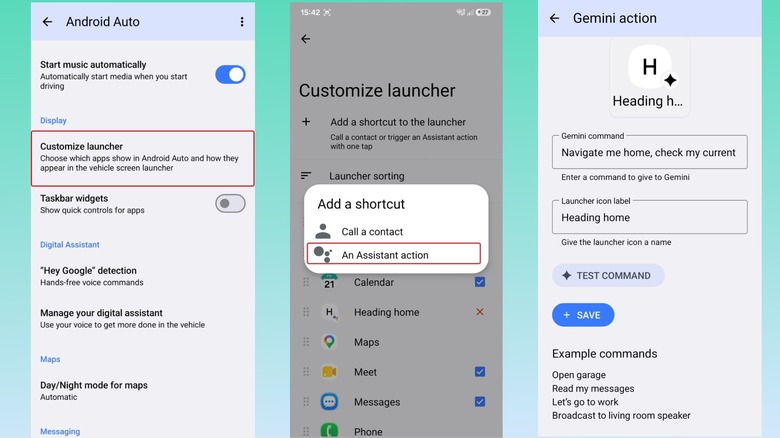
El asistente de IA Gemini de Google está disponible en Android Auto. Puedes adelantarte al cambio automático o configurarlo tú mismo. Ve a Android Auto > Asistente digital > Administrar tu asistente digital > Asistentes digitales de Google y selecciona Gemini. Aquí también puedes elegir la voz de Gemini, configurar interrupciones para el asistente y darle a la IA más información sobre ti para obtener mejores resultados (permitiendo analizar el texto y las imágenes en pantalla, por ejemplo).
Para poner Gemini en uso, ve a Android Auto > Personalizar lanzador y toca Añadir un acceso directo al lanzador > Una acción del Asistente. Puedes dejarlo en tu pantalla de Android Auto.
Introduce el comando deseado para el asistente, dale un nombre y pruébalo antes de guardarlo. Por ejemplo, puedes configurar una rutina para que te guíe a casa, te informe de la hora estimada de llegada y envíe un mensaje a un contacto diciendo que estás en camino. También puedes pedirle que verifique el tráfico, reproduzca una lista de música específica o te lea tu calendario diario. Si tienes dispositivos domésticos inteligentes, puedes incluirlos en las rutinas, como encender el robot aspirador al salir de casa o ajustar el termostato para que al llegar a casa disfrutes de la temperatura perfecta. Las posibilidades son infinitas, y puedes añadir tantas rutinas como quieras.
Estos cambios no requieren herramientas de terceros ni conocimientos técnicos avanzados. Son fáciles de implementar y pueden mejorar significativamente tu experiencia con Android Auto, logrando una conducción más fluida, segura y personalizada, que es lo que todos deseamos.