Cómo mejorar la calidad de audio en Apple CarPlay
CarPlay es una excelente herramienta para disfrutar de tu música favorita mientras conduces, pero con algunos ajustes puedes lograr un sonido aún mejor en tu vehículo. Tu iPhone puede enviar al sistema de audio de tu coche una transmisión de menor calidad de la esperada, con configuraciones que suenan bien en auriculares pero mal en los altavoces del coche. No existe una solución mágica debido a las diferencias entre los sistemas de audio de los coches, pero la forma en que tu iPhone se conecta al coche también influye. Antes de considerar una actualización del sistema de altavoces, puedes probar algunos cambios sencillos para mejorar la calidad del audio al usar Apple CarPlay.
CarPlay por cable ofrece audio sin pérdidas
Si bien CarPlay inalámbrico es la opción más conveniente para la mayoría, no es la mejor para quienes buscan la máxima calidad de audio. Apple confirma que solo una conexión USB por cable permite reproducir audio sin pérdidas. Este tipo de audio no pierde detalles porque la compresión no elimina datos originales. Una conexión por cable te permite acceder a transmisiones sin pérdidas, siempre que tengas una suscripción activa a Apple Music y hayas habilitado esta opción. Técnicamente, la diferencia radica en el códec: Apple utiliza LPCM para el audio en conexiones cableadas y AAC-LC en conexiones inalámbricas. El LPCM transmite audio digital sin comprimir, permitiendo que una pista ALAC sin pérdidas de Apple Music llegue a tu coche sin compresión con pérdida. CarPlay inalámbrico, en cambio, debe codificar el audio en AAC-LC, un proceso con pérdida que descarta parte de los datos de audio originales.
El resultado es un audio de menor calidad, aunque esto no significa que el CarPlay inalámbrico suene mal automáticamente. Si notarás la diferencia dependerá del sistema de sonido de tu coche y de tus oídos. Los altavoces y el amplificador (si tu coche lo tiene) influyen enormemente, y las distracciones como el ruido de la carretera tampoco son el entorno ideal para disfrutar de la música.
Descarga música de alta calidad antes de conducir
Una conexión por cable solo puede mantener la calidad que recibe. Cuando reproduces música en streaming desde Apple Music o Spotify mientras conduces, tu conexión móvil no siempre será perfecta. Los cambios constantes de antena y las fluctuaciones en la cobertura celular pueden provocar caídas en la calidad, algo que CarPlay no puede compensar, incluso por USB. La solución es sencilla: descarga tus listas de reproducción habituales a tu iPhone antes de salir. Apple Music te permite elegir la calidad de descarga, incluyendo sin pérdidas en 24 bits/48 kHz. Combinado con CarPlay por cable, esto te proporcionará la mejor calidad de sonido posible en la plataforma. Si habías descargado música en una calidad inferior, Apple recomienda eliminarla y volver a descargarla para obtener la versión sin pérdidas.
Otras plataformas como Spotify también ofrecen audio sin pérdidas para suscriptores Premium, permitiendo descargas en FLAC a 24 bits/44.1 kHz. De lo contrario, Spotify ajustará automáticamente la calidad de transmisión según tu conexión; descargar tus listas de reproducción evitará esto. Ten en cuenta que los archivos de audio sin pérdidas ocupan significativamente más espacio de almacenamiento que los comprimidos, así que asegúrate de tener suficiente espacio libre. Descargar tu música también te ayudará a conservar tu plan de datos, ya que la transmisión sin pérdidas consume una gran cantidad de datos.
Verifica el ecualizador y los ajustes de volumen en tu iPhone
Los ajustes de audio de tu aplicación de streaming son otra área a revisar. El control de volumen y los ajustes del ecualizador pueden ayudar si tu música suena metálica, extrañamente débil o con demasiados graves. Apple Music tiene sus propios ajustes de ecualizador, accesibles en Ajustes > Apps > Música > EQ. Si ya tienes un preset activado, prueba a desactivarlo para escuchar la diferencia. Un preset que funciona bien en auriculares probablemente no sonará igual a través de los altavoces de un coche.
Apple Music también cuenta con el modo "Ecualización de sonido" (Sound Check), una función de normalización que ajusta automáticamente el volumen de reproducción. Si una canción es demasiado baja o alta, intentará igualar el volumen según su propia medida de sonoridad percibida. Puedes activarlo o desactivarlo en Ajustes > Apps > Música. Otras aplicaciones de música podrían tener ajustes de ecualizador o normalización de volumen propios que también deberías revisar. Después de cada cambio, es recomendable escucharlo inmediatamente para evaluar su impacto. Evita comparar después de realizar varios cambios a la vez, ya que no podrás comparar con precisión con la configuración original.
Cuidado con un peculiar error de CarPlay
Si CarPlay suele sonar bien pero de repente pierde graves, volumen o claridad, un peculiar error de "ducking" de audio podría ser la causa. CarPlay reduce temporalmente el volumen cada vez que Siri o la aplicación de mapas hablan, y a veces la música puede quedarse atascada en este estado. Una solución común, mencionada en varios foros, sugiere activar Siri usando el control del volante y luego dismissala inmediatamente. Esto ha funcionado para propietarios de diversas marcas de coches. Si surgen otros errores, considera eliminar y volver a emparejar tu dispositivo si Apple CarPlay no funciona correctamente. Una nueva conexión a menudo restablecerá cualquier configuración conflictiva y restaurará el funcionamiento normal. Puedes hacer esto en Ajustes > General > CarPlay, seleccionando tu coche y luego tocando Omitir este coche.
Ofrece a CarPlay la mejor fuente posible
Para obtener la mejor calidad de audio en tu coche, necesitarás una fuente de audio de la más alta calidad. Una conexión CarPlay por cable funciona mejor, pero aún así deberás cambiar a reproducción sin pérdidas en Apple Music o Spotify para eliminar la compresión que reduce la calidad. Evita la variabilidad de la transmisión descargando los archivos en formato sin pérdidas antes de salir. Vale la pena revisar cualquier ajuste de audio que hayas configurado, especialmente los ecualizadores personalizados en las aplicaciones de streaming. Sin embargo, hay un límite a lo que puedes lograr solo con unos pocos ajustes. La configuración de tus altavoces, incluido tu amplificador, tendrá un gran impacto en la calidad. La acústica de tu coche mientras conduces también ejerce una influencia importante. La experimentación es tu mejor aliada: haz un cambio a la vez y escucha atentamente para ver si marca una diferencia suficiente.
Novedades — Tênis

Davidovich Fokina: De Regreso Tras Lesión, Domina en Chengdu y Conquista su Primer Título en Dura
Alejandro Davidovich Fokina dedicó el título a quienes lo apoyaron durante su prolongada ausencia. "No es fácil este discurso. Estuve tres meses y medio fuera de los torneos. Estuve lesionado", confesó. "Esta victoria quiero dedicársela a todo mi equipo, a mi familia, a mi mujer. No fue fácil.

Alcaraz preservado para individuales: Europa apostó por una pareja inédita que le dio la victoria en la Laver Cup
El marcador final describe la situación. Europa lideraba 3-1 tras el viernes, solo interrumpidos por la victoria de Brandon Nakashima sobre Mensik. El Equipo del Mundo se adelantó en los dos primeros partidos del sábado, con Learner Tien superando a Cobolli y de Minaur a Alexander Zve
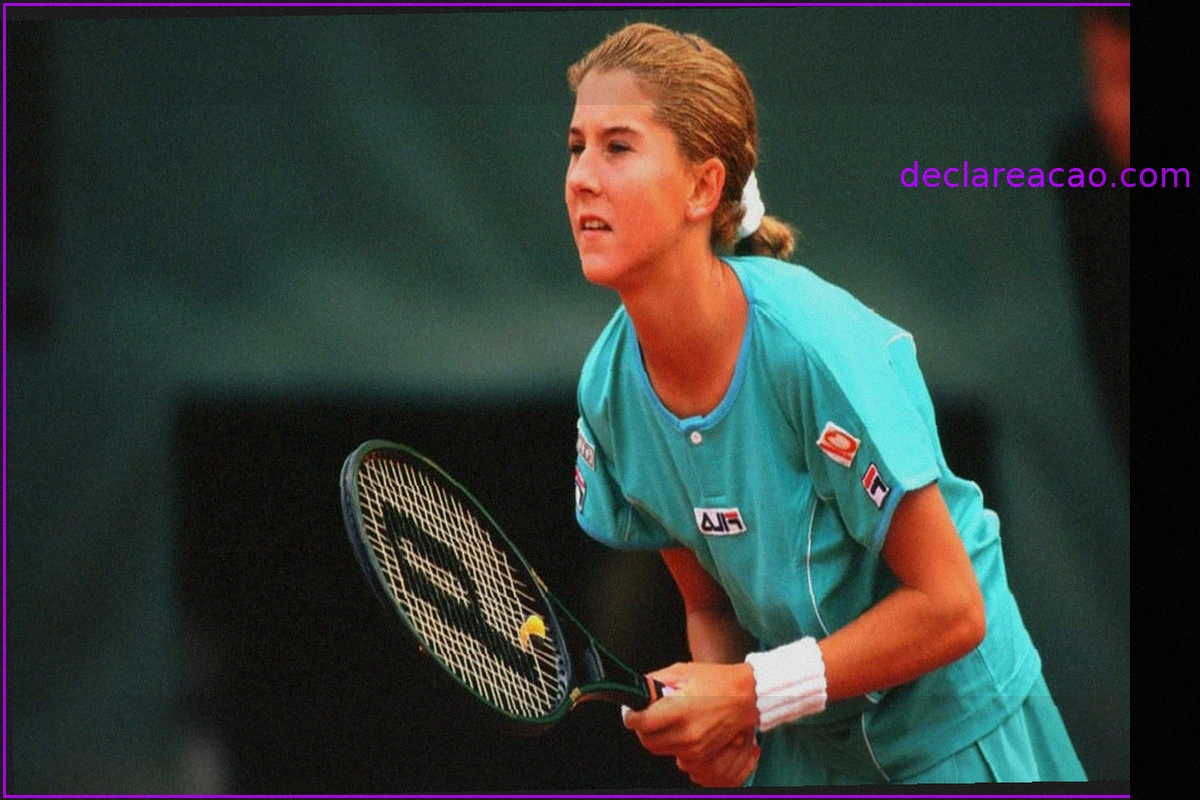
Mónica Seles conquista el bronce en Sídney 2000
El 26 de septiembre de 2000, Mónica Seles se hizo con la medalla de bronce olímpica en Sídney. Este resultado marcó uno de los últimos logros significativos de su carrera, que comenzó de forma brillante antes de que fuera víctima de una agresión en el Abierto de Hamburgo de 1993. Las prot

Jovic revalida su título en Guadalajara sin ceder sets, venciendo a Stearns 6-4, 6-2
La jugadora de 18 años, número 14 del mundo, necesitó 1 hora y 26 minutos para ganar la final, sin enfrentar ningún punto de quiebre. Jovic se impuso en el 70.2% de sus puntos de servicio frente al 58.8% de Stearns, y en el 41.2% de los puntos de devolución, sumando 61 de los 108 puntos jugado

Lisa Pigato se corona campeona en Caldas da Rainha al vencer a Knutson
La italiana Lisa Pigato, tercera cabeza de serie, se alzó con el título del Caldas da Rainha Ladies Open tras vencer a la checa Gabriela Knutson, octava favorita, por 6-4 y 6-2. Este es el segundo título WTA 125 en la carrera de Pigato, quien ya había ganado en Madrid en abril pasado.

Clara Burel remonta y gana en Valencia, su primer título tras lesión de rodilla
Clara Burel regresó de un set en contra para vencer a la española Alicia Herrero Linana por 4-6, 6-0, 6-2 el domingo por la tarde y levantar el trofeo del BBVA Open Internacional de Valencia. Este es el primer título de la francesa en 2026 y la segunda corona WTA 125 de su carrera. Clasificada