Asegura que tu alarma Android suene a todo volumen aunque las llamadas estén en silencio
No es necesario seguir durmiendo (a menos que quieras).
Después de un día estresante en el trabajo, puede ser agradable relajarse y bajar el volumen hasta que tu teléfono Android esté completamente en silencio. Sin llamadas, sin reuniones, sin distracciones, solo tú relajándote. Aunque un teléfono en silencio puede ser reconfortante, en algunos dispositivos Android, silenciar las llamadas puede silenciar involuntariamente tus alarmas entrantes, lo cual es una forma desagradable de descubrir que te has dormido demasiado y has perdido una reunión.
Afortunadamente, en la mayoría de los dispositivos Android, hay varias maneras de mantener tus llamadas en silencio mientras tus alarmas matutinas siguen sonando a todo volumen. Sin embargo, Android es un ecosistema bastante amplio de diferentes dispositivos de distintos fabricantes, por lo que no hay una única forma de hacerlo. En algunos dispositivos, puedes hacer todo desde el control de volumen; puedes silenciar las llamadas y gestionar el volumen de tu alarma justo ahí. En otros, probablemente tendrás que rebuscar en la configuración de sonido para encontrar el control correcto.
Cómo mantener tu alarma a todo volumen cuando tu teléfono Android está en silencio
Primero, revisa tu menú de volumen expandido. Toca cualquiera de los botones de volumen para que aparezca el control deslizante de volumen, luego toca el ícono de tres puntos. En el menú expandido, verás controles deslizantes para diferentes sonidos como multimedia, tono de llamada y notificaciones. Si ves uno para alarmas, ajústalo a tu nivel preferido.
Si eso no te funciona, entonces tendrás que ir a la aplicación de configuración. Ve a Configuración > Sonido y vibración > Volumen. En este menú, verás controles deslizantes separados para multimedia, tono de llamada, notificaciones y alarma. Arrastra el control deslizante de la alarma para ajustar su volumen. Ten en cuenta que, dependiendo de tu dispositivo Android exacto, los pasos y el menú pueden no ser exactamente los mismos.
Si estás usando un teléfono Samsung y no quieres ir a tu aplicación de configuración, puedes hacer que el control deslizante de volumen de la alarma aparezca en el menú de volumen expandido. Simplemente ve a tu aplicación de alarma, configura un temporizador corto, y una vez que suene, usa tus botones de volumen y el ícono de tres puntos para abrir el menú de volumen. Ahora notarás que el control deslizante de tu alarma está en el menú y puedes ajustar su volumen.
El último lugar para buscar es en la configuración de No molestar. Una vez más, abre Configuración y navega o busca tu configuración de No molestar. Una vez allí, asegúrate de que las alarmas estén permitidas durante No molestar.
¿Todavía no hay sonido de alarma? Otras cosas que vale la pena revisar
Hay algunas otras cosas que pueden mantener tus alarmas en silencio incluso después de haber probado todas las soluciones anteriores. Y uno de los culpables comunes que pasa fácilmente desapercibido es el enrutamiento de audio Bluetooth. En términos sencillos, mira si tu teléfono está conectado a algún dispositivo de audio Bluetooth, como tus auriculares o altavoces del coche, y si está enrutando el audio de tu alarma a través de ellos en lugar de tu teléfono.
La configuración de optimización de batería de tu teléfono es otro sospechoso que podría estar detrás del silencio de tu alarma, especialmente si estás usando una aplicación de alarma de terceros. Revisa tu configuración y comprueba si tu aplicación de alarma o reloj ha sido puesta a dormir o se le ha restringido la actividad en segundo plano. Si descubres que ese es el caso, excluye la aplicación y dale acceso optimizado o sin restricciones en segundo plano para obtener mejores resultados.
Hablando de aplicaciones de alarma de terceros. Si estás usando una, asegúrate de que esté configurada como la aplicación de alarma predeterminada. De lo contrario, tu teléfono Android seguirá usando la aplicación de reloj nativa en su lugar. Por lo tanto, ninguna alarma que configures sonará.
Novedades — Tênis

Davidovich Fokina: De Regreso Tras Lesión, Domina en Chengdu y Conquista su Primer Título en Dura
Alejandro Davidovich Fokina dedicó el título a quienes lo apoyaron durante su prolongada ausencia. "No es fácil este discurso. Estuve tres meses y medio fuera de los torneos. Estuve lesionado", confesó. "Esta victoria quiero dedicársela a todo mi equipo, a mi familia, a mi mujer. No fue fácil.

Alcaraz preservado para individuales: Europa apostó por una pareja inédita que le dio la victoria en la Laver Cup
El marcador final describe la situación. Europa lideraba 3-1 tras el viernes, solo interrumpidos por la victoria de Brandon Nakashima sobre Mensik. El Equipo del Mundo se adelantó en los dos primeros partidos del sábado, con Learner Tien superando a Cobolli y de Minaur a Alexander Zve
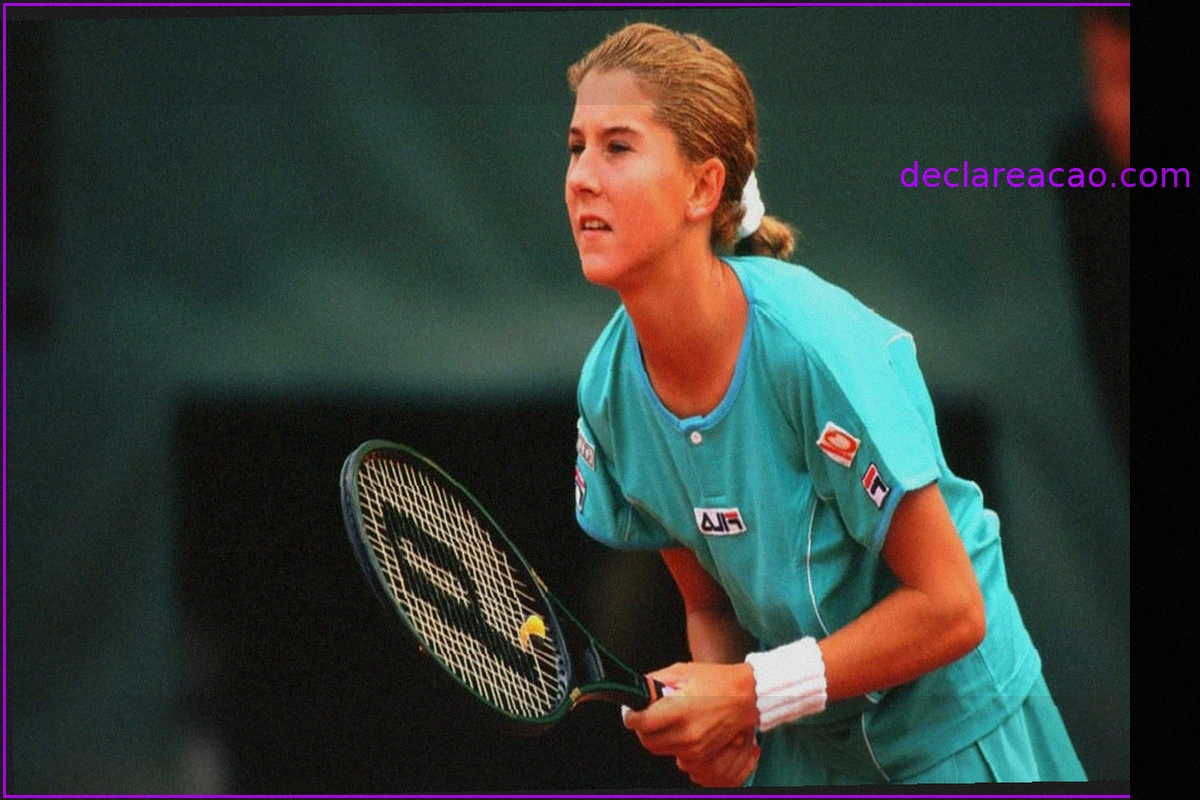
Mónica Seles conquista el bronce en Sídney 2000
El 26 de septiembre de 2000, Mónica Seles se hizo con la medalla de bronce olímpica en Sídney. Este resultado marcó uno de los últimos logros significativos de su carrera, que comenzó de forma brillante antes de que fuera víctima de una agresión en el Abierto de Hamburgo de 1993. Las prot

Jovic revalida su título en Guadalajara sin ceder sets, venciendo a Stearns 6-4, 6-2
La jugadora de 18 años, número 14 del mundo, necesitó 1 hora y 26 minutos para ganar la final, sin enfrentar ningún punto de quiebre. Jovic se impuso en el 70.2% de sus puntos de servicio frente al 58.8% de Stearns, y en el 41.2% de los puntos de devolución, sumando 61 de los 108 puntos jugado
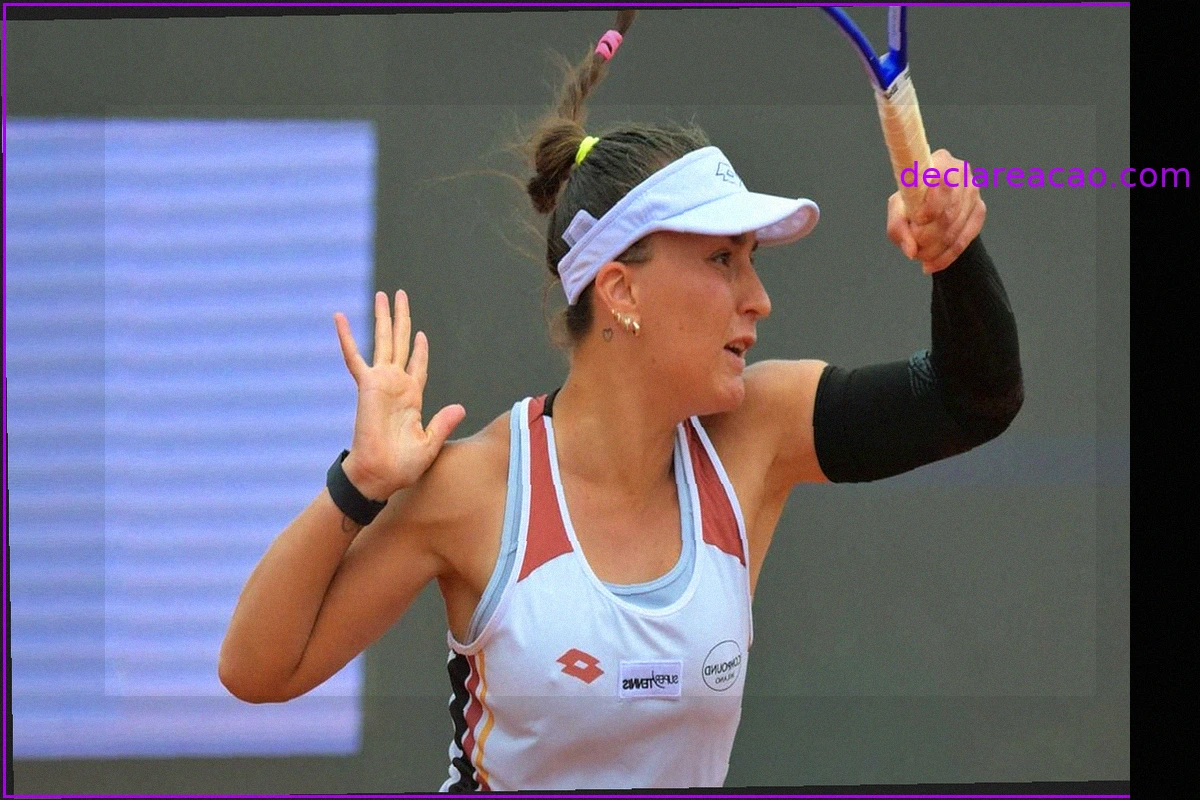
Lisa Pigato se corona campeona en Caldas da Rainha al vencer a Knutson
La italiana Lisa Pigato, tercera cabeza de serie, se alzó con el título del Caldas da Rainha Ladies Open tras vencer a la checa Gabriela Knutson, octava favorita, por 6-4 y 6-2. Este es el segundo título WTA 125 en la carrera de Pigato, quien ya había ganado en Madrid en abril pasado.
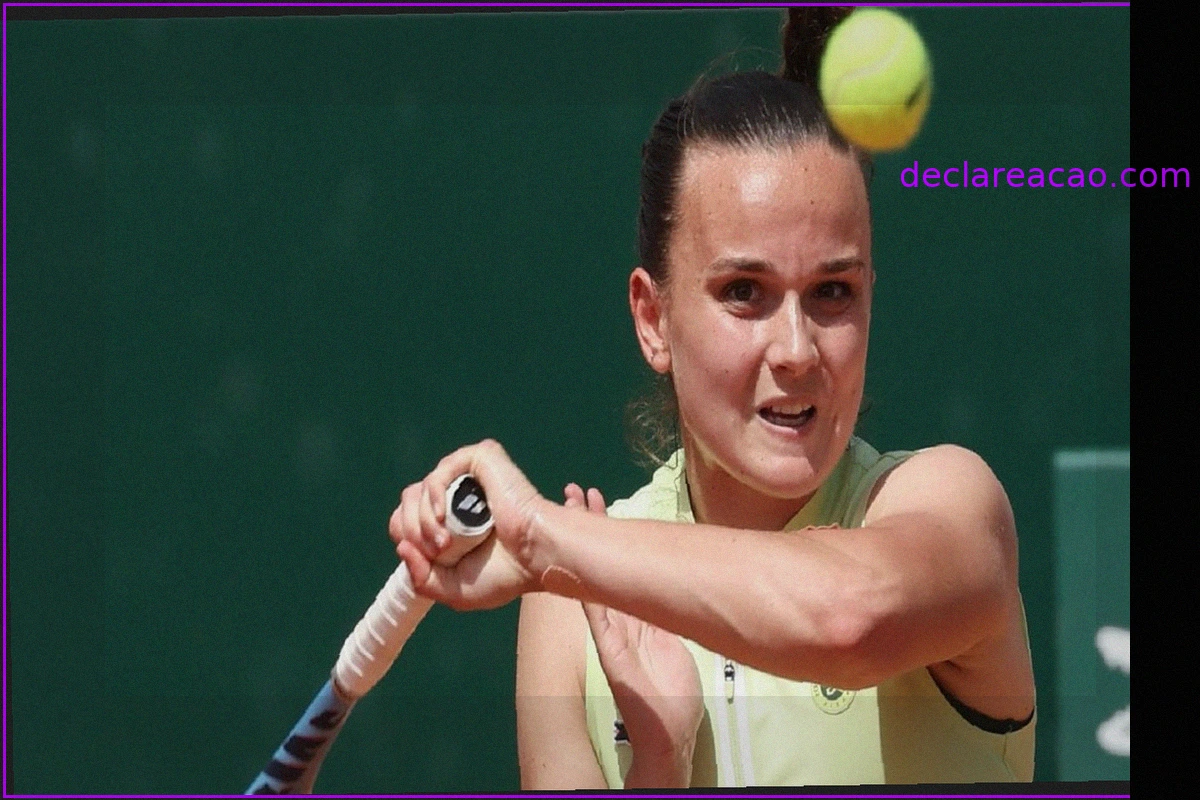
Clara Burel remonta y gana en Valencia, su primer título tras lesión de rodilla
Clara Burel regresó de un set en contra para vencer a la española Alicia Herrero Linana por 4-6, 6-0, 6-2 el domingo por la tarde y levantar el trofeo del BBVA Open Internacional de Valencia. Este es el primer título de la francesa en 2026 y la segunda corona WTA 125 de su carrera. Clasificada