Acelera tu MacBook: Pasos Iniciales para Mejorar el Rendimiento
Si tu MacBook se ha vuelto lento, no siempre es necesario un restablecimiento de fábrica, un programa optimizador de terceros o considerar la compra de un nuevo equipo. Las causas más comunes suelen ser el bajo espacio de almacenamiento, un uso intensivo de la memoria o software incompatible. El primer paso lógico es identificar qué está sobrecargando tu Mac y luego abordar lo que contribuye a la lentitud. Si bien estos pasos no convertirán un hardware antiguo en uno nuevo, sí pueden revelar problemas de rendimiento que son solucionables.
Como medida inicial básica, especialmente si la lentitud es reciente, te recomendamos reiniciar tu MacBook. Selecciona Menú Apple > Reiniciar. Después, utiliza tu Mac de forma habitual durante un tiempo y observa si el problema persiste. Si detectas que una aplicación específica desencadena la lentitud, tendrás una pista clara sobre dónde enfocar tu investigación en los pasos que se detallan a continuación.
Descubre qué está ralentizando realmente tu MacBook
Empecemos por el almacenamiento. Apple señala que el espacio insuficiente en el disco de arranque es una de las razones por las que un Mac puede funcionar con lentitud. Ve a Ajustes del Sistema > General > Almacenamiento para ver qué está ocupando espacio y revisar las recomendaciones integradas. Si el espacio es limitado, elimina lo que ya no necesites o considera mover archivos a otra ubicación. Un SSD portátil puede ayudarte a liberar espacio si estás dispuesto a invertir un poco.
A continuación, abre Monitor de Actividad (la forma más rápida es usar la búsqueda de Spotlight: presiona Comando + Espacio y escribe 'Monitor de Actividad') mientras notes que tu Mac va lento. La pestaña CPU muestra cuánta capacidad del procesador están utilizando las aplicaciones y los procesos del sistema. Si una aplicación sube repetidamente a la cima mientras ocurre la lentitud, es una pista valiosa sobre dónde investigar. Intenta cerrar y volver a abrir esa aplicación, o reduce su uso cerrando pestañas o acciones similares.
La pestaña Memoria responde a una pregunta diferente. En lugar de centrarte en cuánta RAM parece no estar en uso, revisa el gráfico de Presión de Memoria. Apple explica que el color verde indica que la memoria se está utilizando de manera eficiente, mientras que el amarillo o el rojo señalan una mayor presión. Si el gráfico se vuelve amarillo o rojo, verifica si alguna aplicación está consumiendo una gran cantidad de memoria y ciérrala si no la necesitas. Intenta evitar ejecutar muchas aplicaciones que consumen mucha memoria simultáneamente.
Evita que las aplicaciones realicen tareas innecesarias
Algunas aplicaciones se inician automáticamente cada vez que inicias sesión. Abre Ajustes del Sistema > General > Ítems de inicio y extensiones y busca en la sección Abrir al iniciar. Si una aplicación no necesita lanzarse cada vez que inicias sesión en tu MacBook, selecciónala y elimínala de la lista.
La misma página de Ajustes incluye la opción Actividad en segundo plano de la app. Las aplicaciones utilizan este permiso para realizar tareas mientras no están abiertas, como comprobar actualizaciones o sincronizar datos. La actividad en segundo plano no es inherentemente un problema, pero es un buen lugar para revisar el software que rara vez utilizas o que ya no necesitas que se ejecute en segundo plano. Desinstala cualquier aplicación de Mac que ya no te interese.
No desactives todo indiscriminadamente; las aplicaciones que utilizas para sincronizar o para otras tareas en segundo plano deben permanecer habilitadas. Sin embargo, si el Monitor de Actividad ya te ha señalado una aplicación en particular, vale la pena revisar sus permisos de inicio y actividad en segundo plano.
Verifica el modo de energía y las actualizaciones de software
Si tu MacBook es compatible con los Modos de Energía, abre Ajustes del Sistema > Batería y comprueba cuál está seleccionado. El modo predeterminado Automático equilibra el consumo de energía y el rendimiento, mientras que Bajo consumo reduce el uso de energía para prolongar la duración de la batería. Si tu prioridad es el rendimiento y el modo Bajo consumo está activado, vale la pena intentar volver a Automático.
Algunos modelos de MacBook Pro también admiten el modo Alto rendimiento, pero no es un interruptor universal para "hacer mi Mac más rápido". Apple lo posiciona para cargas de trabajo sostenidas y exigentes, como trabajos intensivos de video y 3D, donde una refrigeración adicional puede ayudar al sistema a mantener un rendimiento más alto. Para el uso diario, Automático sigue siendo la mejor opción predeterminada.
A continuación, ve a Ajustes del Sistema > General > Actualización de software. Apple recomienda usar la última versión de macOS compatible con tu Mac por motivos de seguridad, estabilidad y compatibilidad. Las actualizaciones no garantizan una mejora de rendimiento, pero como Apple menciona aplicaciones incompatibles entre los problemas a investigar cuando un Mac funciona lentamente, es un paso sensato.
Reinicia antes de abordar soluciones más profundas
Si nada de lo anterior te ha ayudado a explicar el problema, procede con la solución de problemas específica. El Modo Seguro puede ayudarte a determinar si el software que se carga durante el inicio está involucrado. macOS utiliza pasos diferentes para el modo seguro en Macs con Apple Silicon y con procesadores Intel, así que consulta las instrucciones de Apple para el modo seguro para saber cómo funciona en tu equipo.
Si tienes razones para sospechar un problema con el disco, la herramienta Primeros Auxilios de la Utilidad de Discos (en Aplicaciones > Utilidades) puede detectar ciertos errores de formato y directorio. Ni el Modo Seguro ni Primeros Auxilios son una "mejora de velocidad" rutinaria. Úsalos para investigar un problema específico, en lugar de como mantenimiento general del Mac.
Novedades — Tênis

Davidovich Fokina: De Regreso Tras Lesión, Domina en Chengdu y Conquista su Primer Título en Dura
Alejandro Davidovich Fokina dedicó el título a quienes lo apoyaron durante su prolongada ausencia. "No es fácil este discurso. Estuve tres meses y medio fuera de los torneos. Estuve lesionado", confesó. "Esta victoria quiero dedicársela a todo mi equipo, a mi familia, a mi mujer. No fue fácil.

Alcaraz preservado para individuales: Europa apostó por una pareja inédita que le dio la victoria en la Laver Cup
El marcador final describe la situación. Europa lideraba 3-1 tras el viernes, solo interrumpidos por la victoria de Brandon Nakashima sobre Mensik. El Equipo del Mundo se adelantó en los dos primeros partidos del sábado, con Learner Tien superando a Cobolli y de Minaur a Alexander Zve
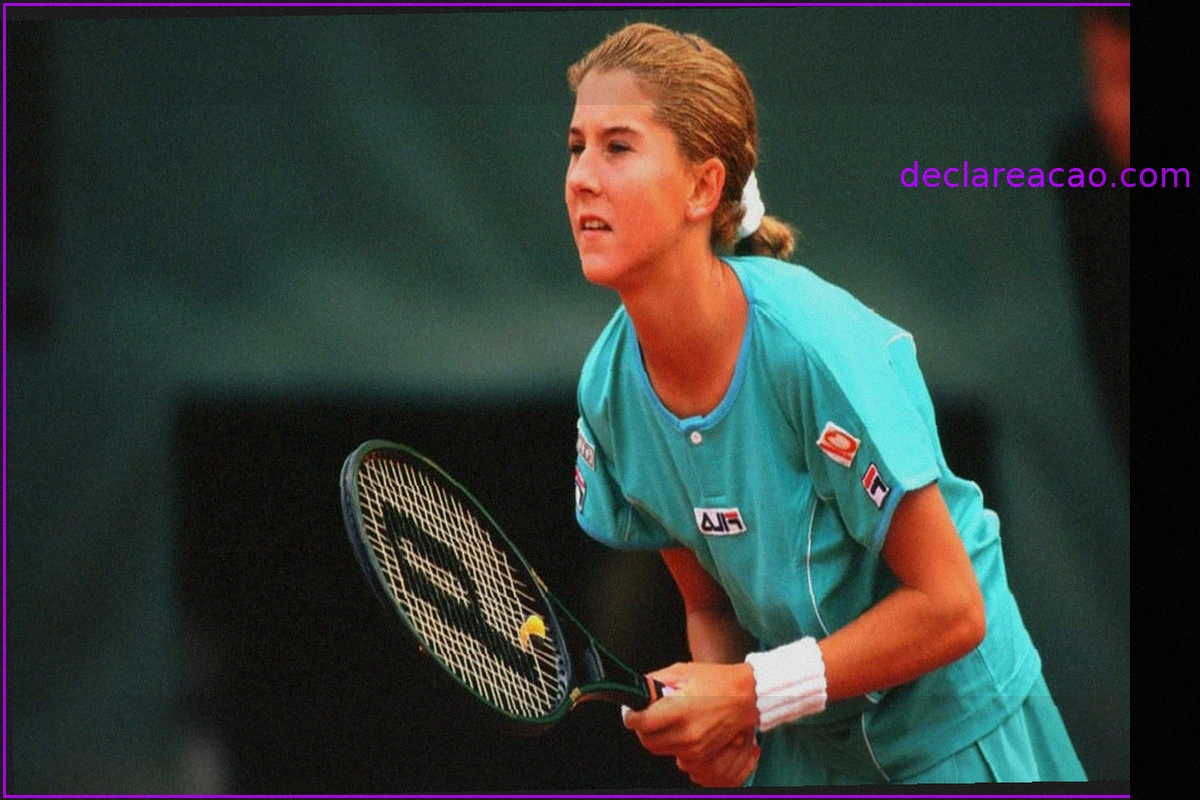
Mónica Seles conquista el bronce en Sídney 2000
El 26 de septiembre de 2000, Mónica Seles se hizo con la medalla de bronce olímpica en Sídney. Este resultado marcó uno de los últimos logros significativos de su carrera, que comenzó de forma brillante antes de que fuera víctima de una agresión en el Abierto de Hamburgo de 1993. Las prot
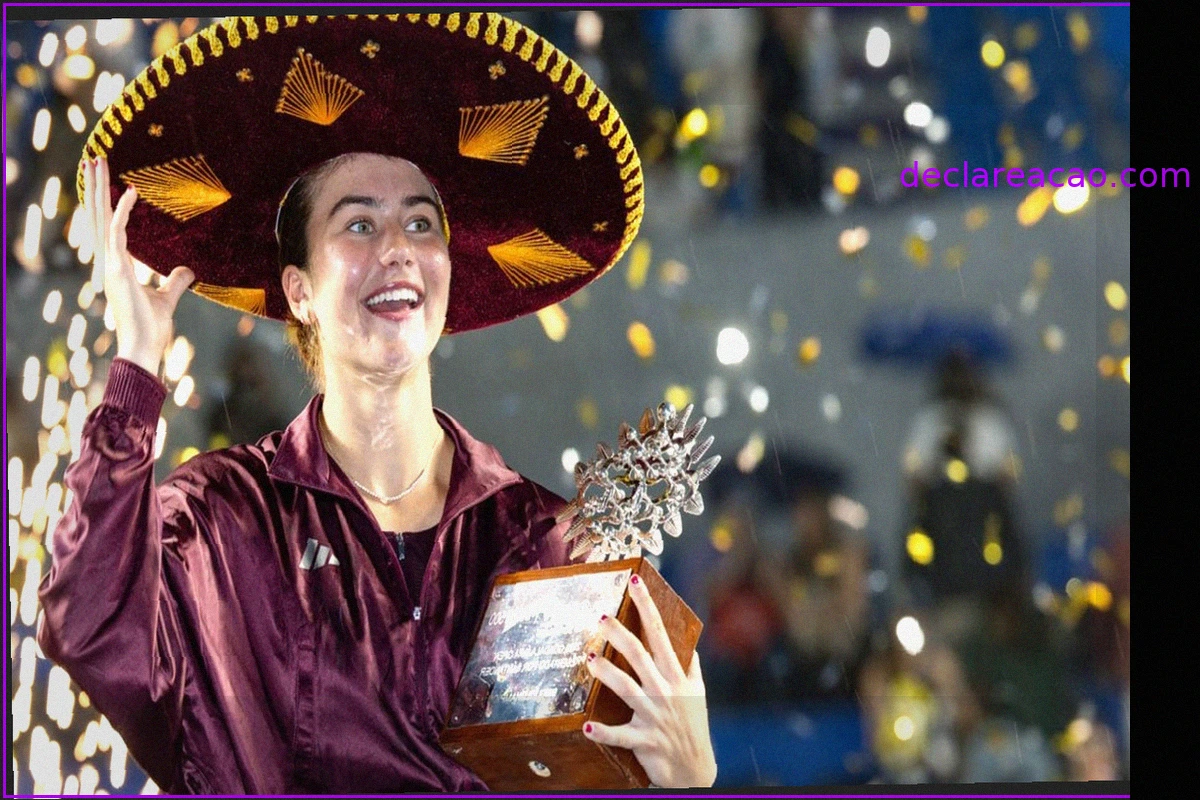
Jovic revalida su título en Guadalajara sin ceder sets, venciendo a Stearns 6-4, 6-2
La jugadora de 18 años, número 14 del mundo, necesitó 1 hora y 26 minutos para ganar la final, sin enfrentar ningún punto de quiebre. Jovic se impuso en el 70.2% de sus puntos de servicio frente al 58.8% de Stearns, y en el 41.2% de los puntos de devolución, sumando 61 de los 108 puntos jugado

Lisa Pigato se corona campeona en Caldas da Rainha al vencer a Knutson
La italiana Lisa Pigato, tercera cabeza de serie, se alzó con el título del Caldas da Rainha Ladies Open tras vencer a la checa Gabriela Knutson, octava favorita, por 6-4 y 6-2. Este es el segundo título WTA 125 en la carrera de Pigato, quien ya había ganado en Madrid en abril pasado.
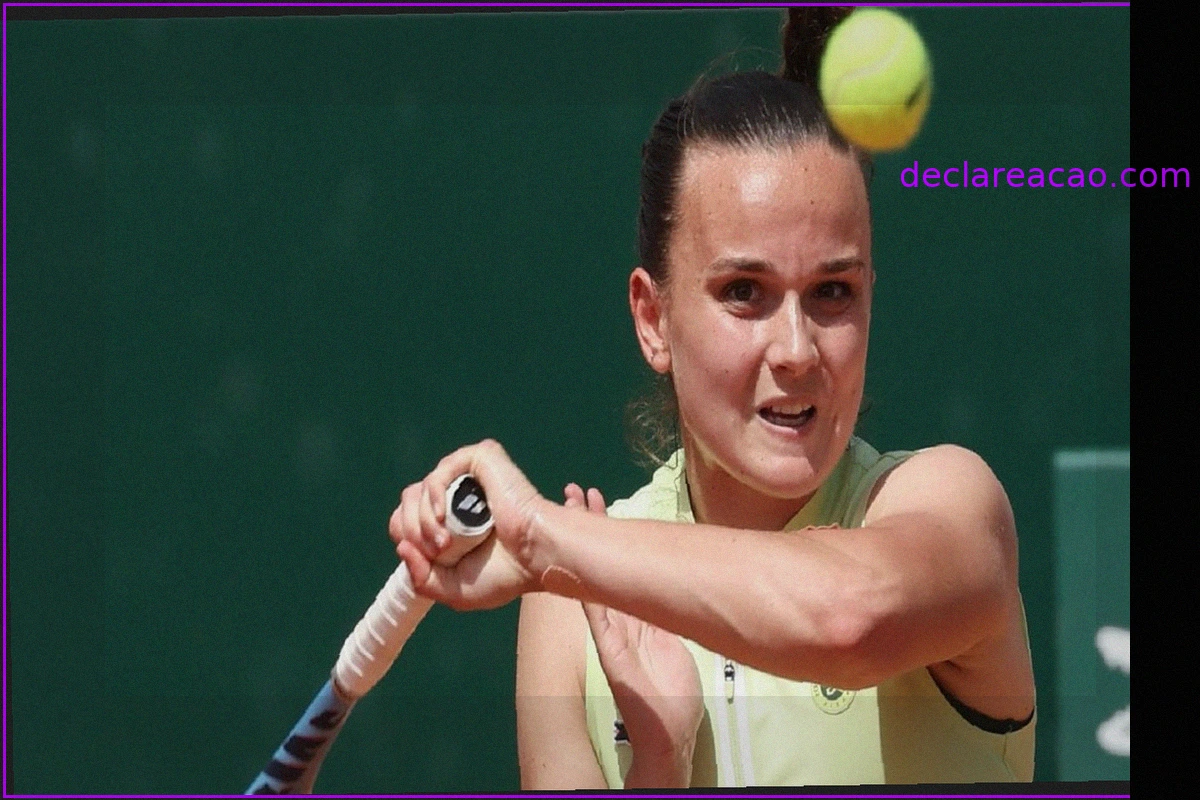
Clara Burel remonta y gana en Valencia, su primer título tras lesión de rodilla
Clara Burel regresó de un set en contra para vencer a la española Alicia Herrero Linana por 4-6, 6-0, 6-2 el domingo por la tarde y levantar el trofeo del BBVA Open Internacional de Valencia. Este es el primer título de la francesa en 2026 y la segunda corona WTA 125 de su carrera. Clasificada